
設定マニュアル
※本ページを直接リンクしないようお願いします。
キーボードファームウェア
簡易マニュアル
製品の不具合、初期不良などございましたら製品サポートまでご連絡ください。
担当者よりトラブルシューティング・初期不良交換などさせていただきます。
■製品サポート
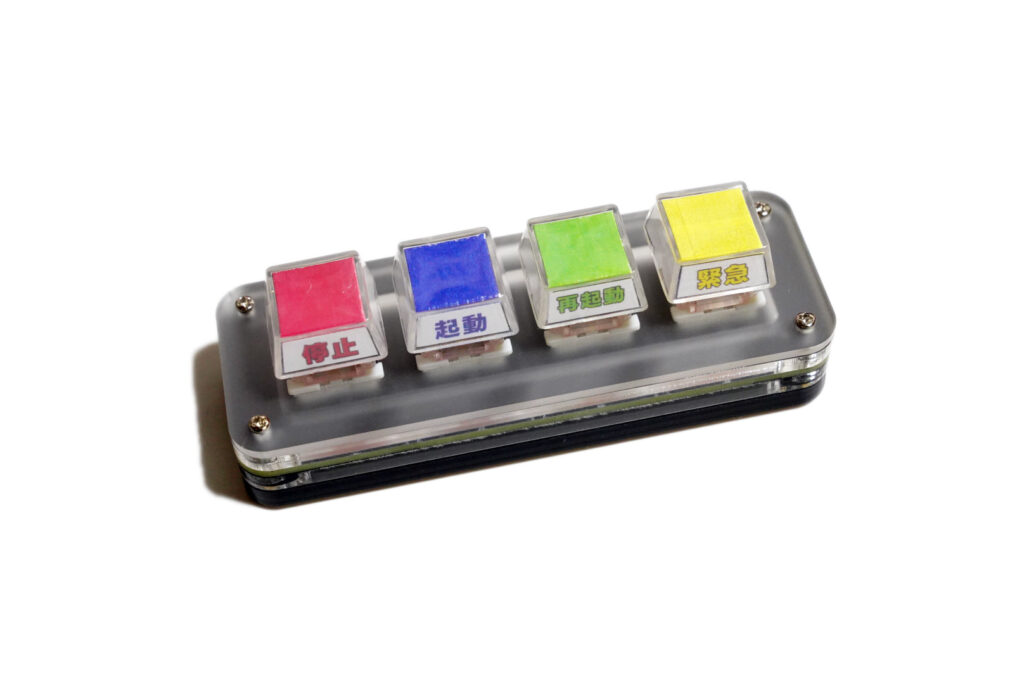
本製品はショートカットキーボード「TinyKeyboardシリーズ」のボタンに
任意のショートカット・キーエミュレーションを設定するためのツールです。
■2026年新型4ボタン
Windows向け書き込みアプリ
ダウンロード
■キーキャップテンプレート
ダウンロード
■ねこねこキーキャップデータ
ダウンロード
■どうぶつフレンズ
ダウンロード
PSD/JPGによるキーテンプレートおよびサンプルデータが含まれています。
※テンプレートファイル、キーキャップデータは商品に記載のパスワードが必要です。
圧縮ファイルを任意のフォルダーに展開してください。
※本製品にキーマップを設定するものです。リアルタイムのキーボードステータスは
その使用される本体に依存するため、パスワードやメッセージ、大文字小文字などの
組み合わせを設定することはできません。
アプリを起動する前に本製品と付属のケーブルを利用してPC本体と接続してください。
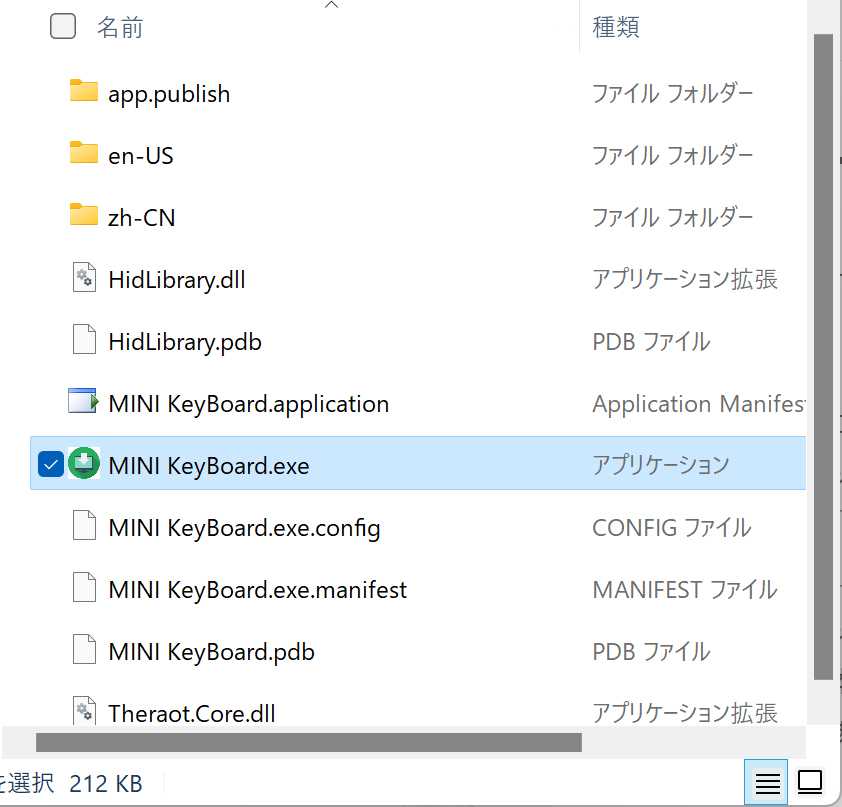
接続を確認したら、展開したファイルの「MINI KeyBoard.exe」を実行してください。
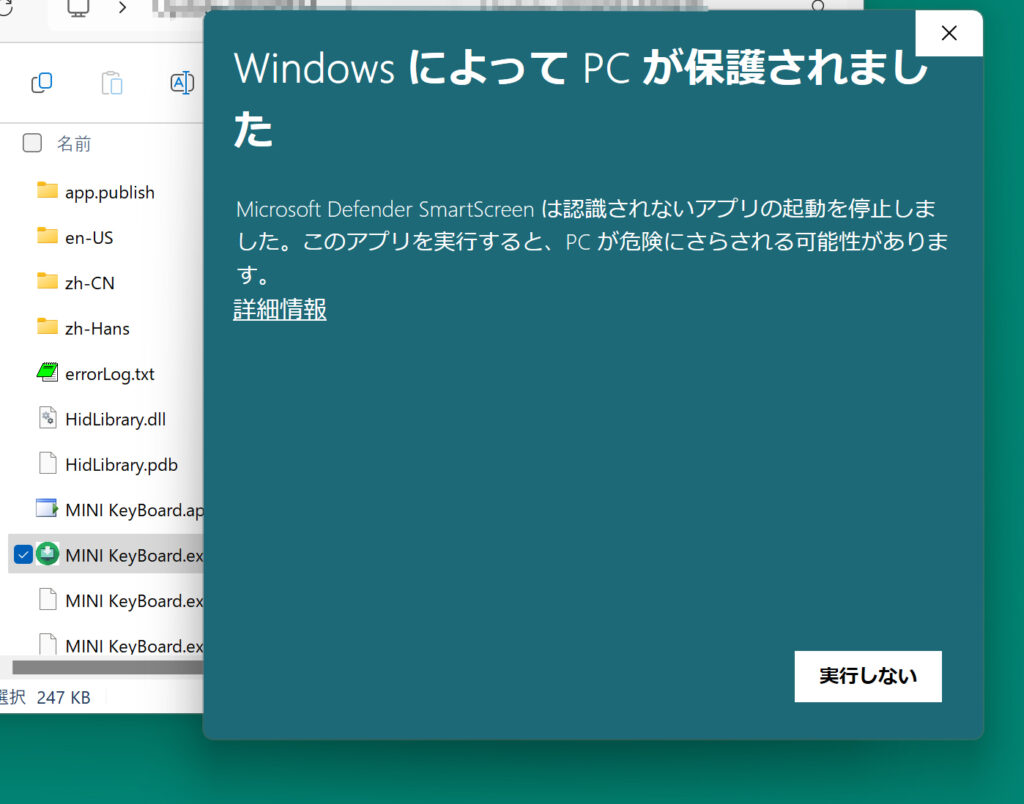
アプリを初回起動させるとWindows11などは、セキュリティ設定によっては警告が表示されますので「詳細情報」をクリックします
「詳細情報」を押すことでアプリ名称や「実行」などが表示されるようになります。
ここで「実行」をクリックしてキーボードの書き込みツールアプリを起動させます。
※2回目以降から警告は表示されません。

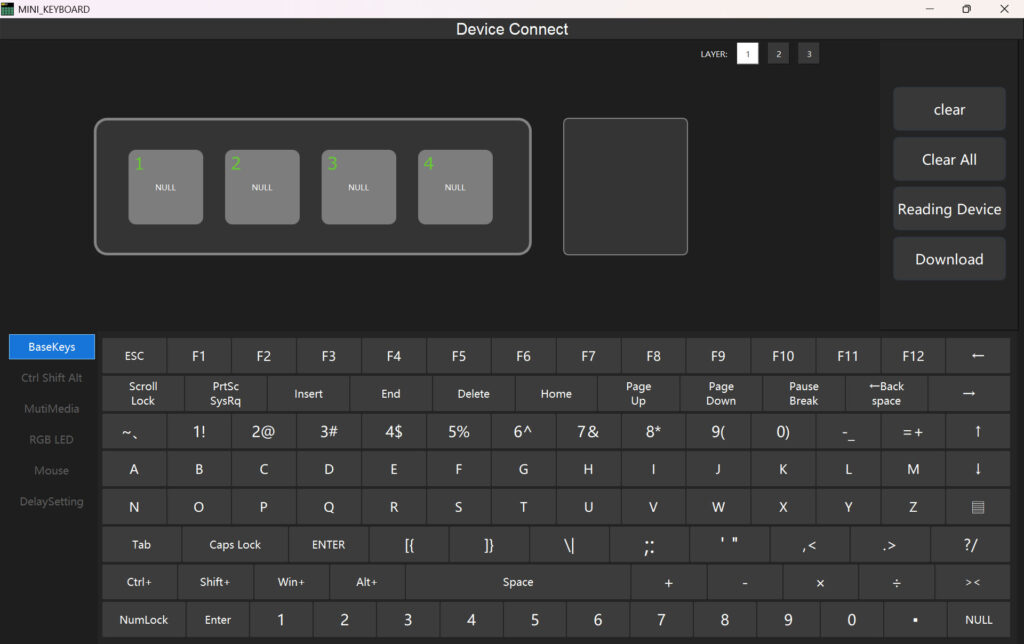
アプリが起動すると左のようなウィンドウが表示されます。
上部分に接続状態を示す表示「DeviceConnect」を確認してください。
例:KEY1に「CTRL+A」を設定します。①初めにアプリが起動したら設定したいキー「1」を押します。
②その後、「CTRL」と「A」を選んで「Download」ボタンを押すとキーが設定されます。
赤い警告が出ている場合にはキーボードが接続されていない場合があります。
キーボード接続は本アプリ起動前に行ってください。
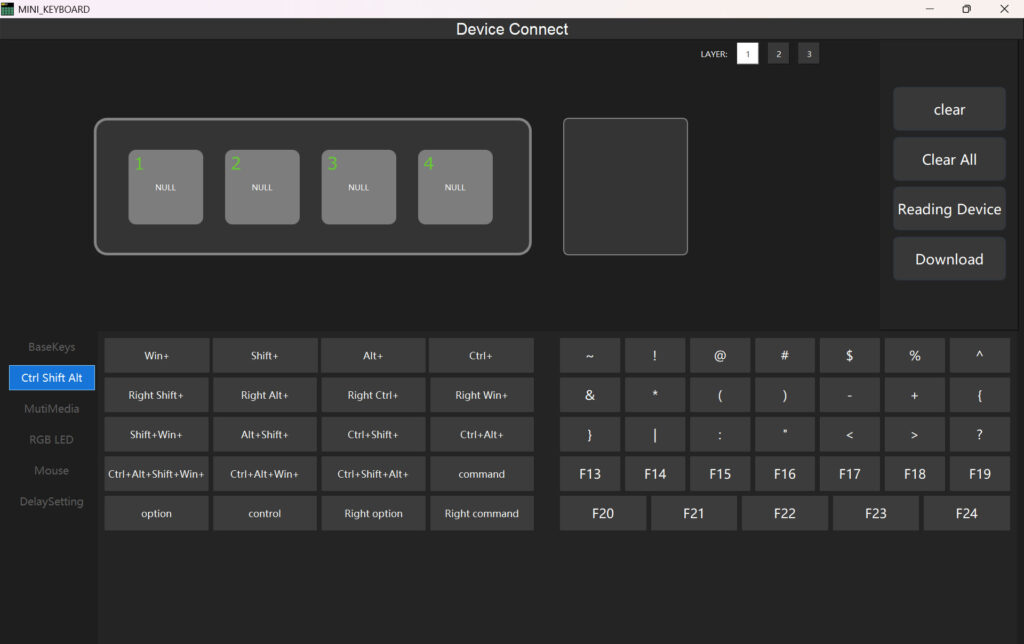
設定機能タブ
「Ctrl Shift Alt」
CTRL SHIFT ALTほかWINや記号の組み合わせを設定できる拡張機能が利用できます。
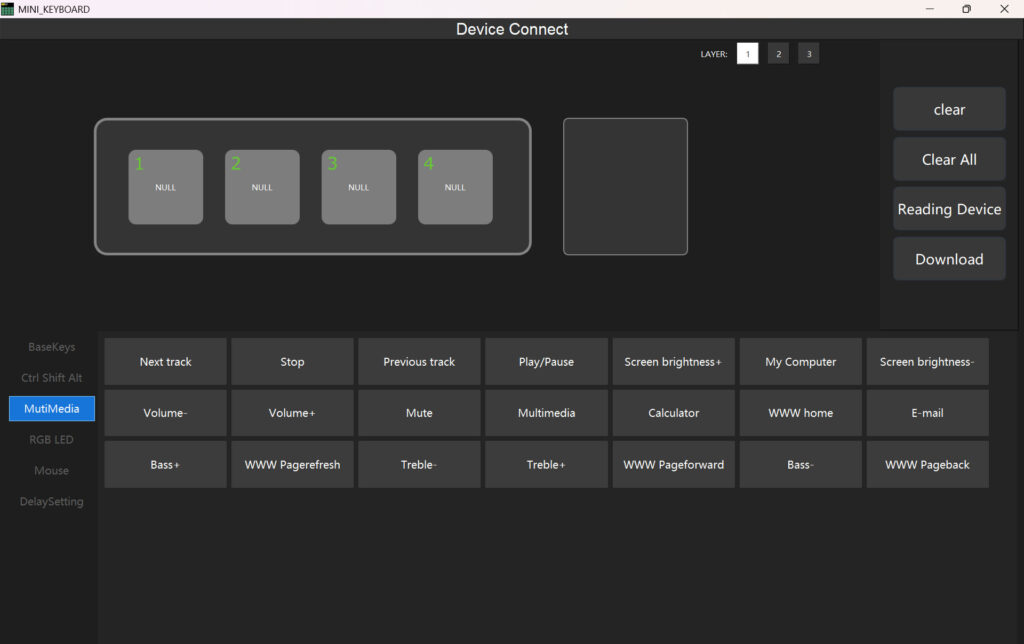
設定機能タブ
「MultiMedia」
オーディオやメディア再生などマルチメディアの機能を操作する設定が可能です。
ボリューム、再生、ミュート、停止など
また、OSなどで設定されていればe-mail、ブラウザ機能などにも対応します。
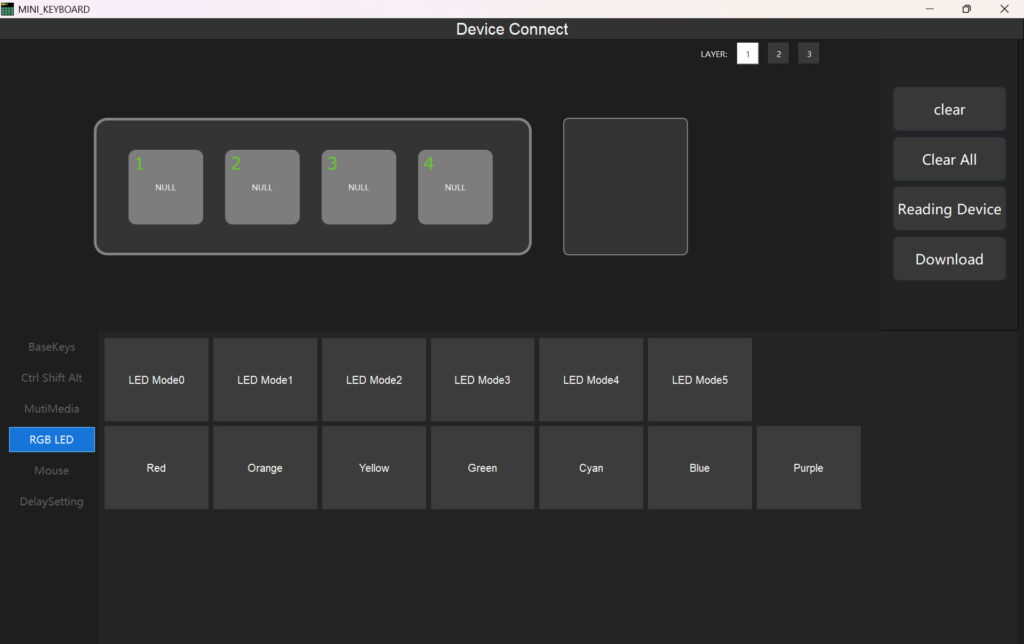
設定機能タブ
「RGB LED」
キーボードに搭載されているLEDバックライトの点灯パターンおよび消灯を設定できます。
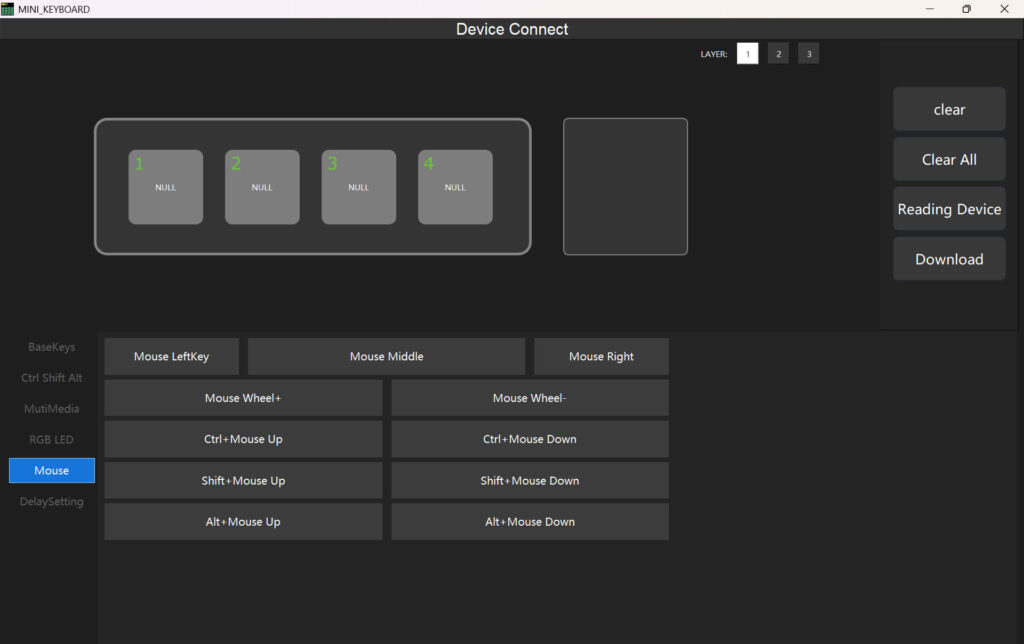
設定機能タブ
「Mouse」
マウスホイール機能などに関する設定などが可能です。
設定機能タブ
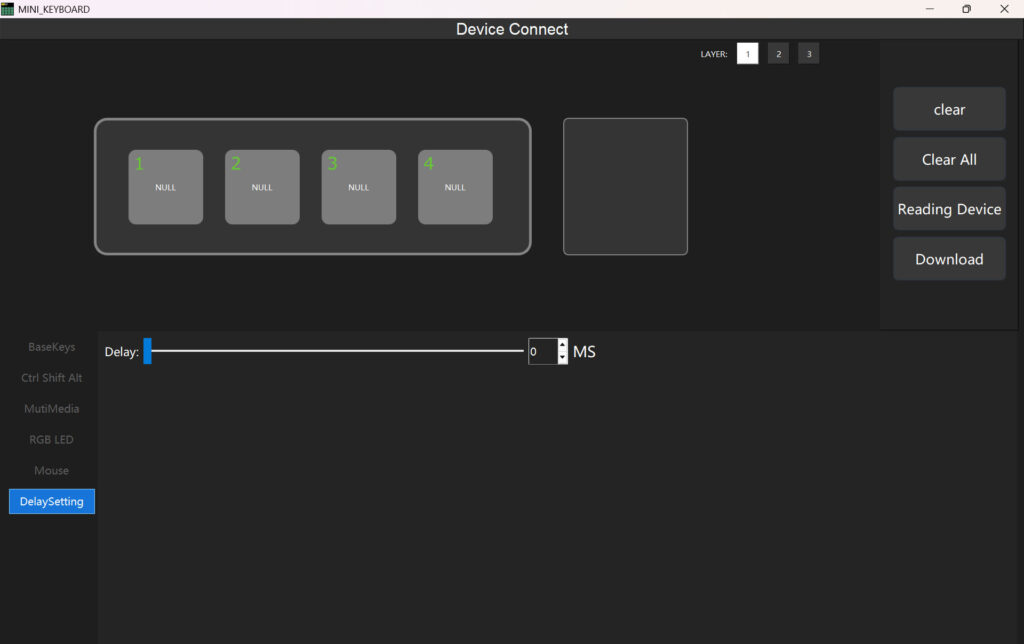
「Delaysetting」
ボタンの反応速度を設定することができます。
参考:ショートカット一覧
■AdobePhotoShop
■Adobeillustrator
■AdobePremiere Pro
adobe製品などでボタンひとつで拡大縮小や各ツールの一発呼び出しなど
作業効率を最適化しストレスなく隠すアプリを操作することができるようになります。